



Dans cet article, je te montre comment te connecter à ton espace client Société Générale, sur ordinateur et sur mobile, et quoi faire si ça bloque. Sans blabla inutile. Enfin, pas trop.
Ce qu’il te faut avant de commencer
Avant même d’ouvrir ton navigateur, vérifie ces deux trucs :
- Ton code client (souvent appelé identifiant, ou « code client » Société Générale)
- Ton code secret (le mot de passe associé)
En général, ces informations te sont données à l’ouverture du compte. Tu peux les retrouver sur certains courriers de la banque, ou dans tes documents contractuels. Si tu ne les as plus, pas de panique, on verra la procédure un peu plus bas.
Et détail tout bête, mais qui évite des pertes de temps : assure toi d’avoir une connexion internet correcte. Oui, ça paraît évident. Mais une page de login qui ne charge pas, c’est parfois juste du réseau.
Se connecter à son espace client sur ordinateur
C’est la méthode la plus classique, et souvent la plus stable aussi.
Étape 1 : aller sur le bon site
Ouvre ton navigateur et rends toi sur le site officiel de Société Générale.
Normalement, tu dois tomber sur une page avec un bouton ou un encart « Espace client ».
Petit conseil rapide : évite les liens reçus par mail ou SMS si tu n’es pas certain de la source. Le phishing adore les banques. On y revient plus loin.
Étape 2 : accéder à l’espace de connexion
Clique sur l’accès « Espace client ». Là, tu arrives sur une page de connexion qui te demande :
- ton code client
- ton code secret
Tu entres ton code client au clavier, puis tu saisis ton code secret selon le système proposé.
Selon les versions, Société Générale peut afficher un clavier virtuel pour le code secret. Donc oui, tu cliques sur les chiffres plutôt que de taper. C’est parfois un peu agaçant, mais c’est fait pour limiter certains risques.
Étape 3 : valider et accéder à tes comptes
Une fois les codes saisis, valide. Si tout est bon, tu arrives sur ton tableau de bord avec :
- tes comptes
- tes cartes
- tes opérations
- tes virements
- tes documents (RIB, relevés, attestations… tout ça)
Si tu es sur un ordinateur public ou partagé, ne coche pas les options du type « mémoriser mon identifiant ». Et pense à te déconnecter à la fin. Vraiment.
 Le Mag Finances
Se connecter via l’application Société Générale (mobile)
Honnêtement, aujourd’hui, beaucoup de clients passent par l’app. Plus rapide. Et souvent plus simple pour l’authentification.
Étape 1 : installer l’application officielle
Télécharge l’application Société Générale depuis :
- l’App Store (iPhone)
- Google Play (Android)
Vérifie bien l’éditeur. Une fausse application, ça existe. Rare, mais ça existe.
Étape 2 : se connecter avec ses identifiants
À l’ouverture, l’app te demande ton code client et ton code secret. Tu les saisis comme sur le site.
Selon ta configuration, tu peux ensuite activer :
- l’empreinte digitale
- la reconnaissance faciale
- ou un code de verrouillage
C’est pratique. Et ça évite de retaper ton code secret à chaque fois. Même si, oui, parfois l’app te le redemande quand même. Surtout après une mise à jour, ou si tu n’as pas ouvert l’app depuis longtemps.
Étape 3 : valider avec la sécurité (si demandé)
Société Générale utilise des étapes de sécurité supplémentaires selon les opérations et parfois même à la connexion.
Tu peux recevoir :
- une notification à valider dans l’app
- un code par SMS
- une demande de confirmation via un dispositif de sécurité
Ce n’est pas systématique à chaque connexion, mais ça arrive.
Problèmes de connexion fréquents (et solutions)
C’est la partie la plus utile pour beaucoup de gens. Parce qu’en théorie, se connecter, c’est facile. En pratique… voilà.
Identifiant (code client) oublié
Si tu as oublié ton code client, tu as quelques options :
- regarder sur un courrier de bienvenue ou un document Société Générale
- vérifier certains relevés ou documents contractuels
- passer par la procédure « identifiant oublié » si elle est proposée sur la page de connexion
Et si tu ne retrouves rien, il faudra contacter la banque ou passer en agence. Oui, c’est moins fun. Mais ils te demanderont de prouver ton identité, et c’est normal.
Code secret oublié ou bloqué
C’est le cas le plus courant : tu tapes le mauvais code secret trop de fois, et boum, accès bloqué.
Sur la page de connexion, tu as généralement un lien du type :
- « Code secret oublié »
- « Mot de passe oublié »
- ou « Code secret bloqué »
Tu suis la procédure. On peut te demander :
- des infos personnelles
- une validation par SMS
- une étape de vérification renforcée
Selon ton profil et ton contrat, tu peux recevoir un nouveau code secret par courrier, ou le réinitialiser plus rapidement. Ça dépend. Et oui, c’est parfois un peu long.
 Le Mag Finances
Le site tourne dans le vide ou affiche une erreur
Quelques réflexes rapides, qui règlent souvent le problème :
- rafraîchir la page
- essayer un autre navigateur
- vider le cache et les cookies
- passer en navigation privée
- désactiver temporairement certains bloqueurs (adblock, extensions)
- tester sur un autre réseau (4G au lieu du Wi Fi, par exemple)
Et parfois… ce n’est pas toi. C’est une maintenance. Ça arrive. Dans ce cas, attendre 10 minutes peut être la meilleure solution du monde.
L’application ne s’ouvre plus ou plante
Là aussi, les basiques :
- mettre l’app à jour
- redémarrer le téléphone
- vérifier la mise à jour du système
- désinstaller et réinstaller l’app (en dernier recours)
Attention : si tu réinstalles, il se peut qu’on te redemande une configuration complète, et donc tes identifiants. Assure toi de les avoir sous la main.
Sécurité : comment éviter de se faire piéger
Je fais une pause là dessus parce que c’est important. Se connecter à son espace client, ce n’est pas juste « entrer un code ». C’est aussi éviter les pièges.
Vérifie l’adresse du site
Quand tu te connectes sur ordinateur, regarde l’URL. Elle doit correspondre au site officiel de Société Générale et afficher un cadenas (connexion sécurisée).
Si tu arrives sur une page qui ressemble à la banque, mais que l’adresse est bizarre, avec des mots en trop, des chiffres, ou un nom de domaine louche… ferme tout.
Ne donne jamais tes codes par téléphone, mail ou SMS
Société Générale ne te demandera pas ton code secret complet par téléphone. Ni par mail. Ni par SMS.
Si tu reçois un message alarmiste du style « compte bloqué, cliquez ici », respire, ne clique pas. Va toi même sur le site officiel ou l’app. C’est la règle.
Utilise un appareil de confiance
Évite de te connecter depuis un ordinateur public. Ou alors, vraiment en dernier recours, et en faisant attention :
- pas de sauvegarde de mot de passe
- pas de « se souvenir de moi »
- déconnexion à la fin
- fermer le navigateur
Oui, c’est un peu parano. Mais c’est la base.
Différences entre espace client, application, et autres accès
Petit point de clarification, parce que ça crée parfois de la confusion.
- Espace client web : accès via navigateur, pratique pour télécharger des documents, consulter sur grand écran.
- Application mobile : pratique au quotidien, notifications, validations de sécurité, virements rapides.
- Accès Pro : si tu as un compte professionnel, tu peux avoir une interface et des parcours différents.
Donc si tu cherches « Société Générale connexion » et que tu tombes sur un portail qui ne ressemble pas à ce que tu connais, c’est peut être juste un autre espace (Pro, Entreprises, etc.). À vérifier.
Comment se déconnecter correctement (oui, c’est utile)
Ça semble bête, mais beaucoup ferment juste l’onglet. Et parfois, la session reste active un moment.
Sur ordinateur :
- clique sur « Déconnexion » en haut de page (souvent en haut à droite)
Sur mobile :
- selon l’app, soit tu te déconnectes via le menu, soit l’app se verrouille automatiquement
- dans tous les cas, active le verrouillage biométrique si possible
Surtout si ton téléphone n’a pas de code de verrouillage. Là, c’est non.
Que faire si tu n’arrives toujours pas à te connecter ?
Si tu as tout essayé, et que ça ne passe toujours pas, tu as trois options réalistes :
- Attendre et réessayer plus tard (maintenance, bug temporaire, surcharge)
- Contacter le support Société Générale (par téléphone ou via les canaux officiels)
- Passer en agence si ton accès est bloqué et que la réinitialisation à distance ne fonctionne pas
Je sais, l’option agence fait un peu ancien monde. Mais pour certains blocages, c’est juste ce qui marche le mieux, le plus vite. Surtout si ta situation nécessite une vérification d’identité.
 Le Mag Finances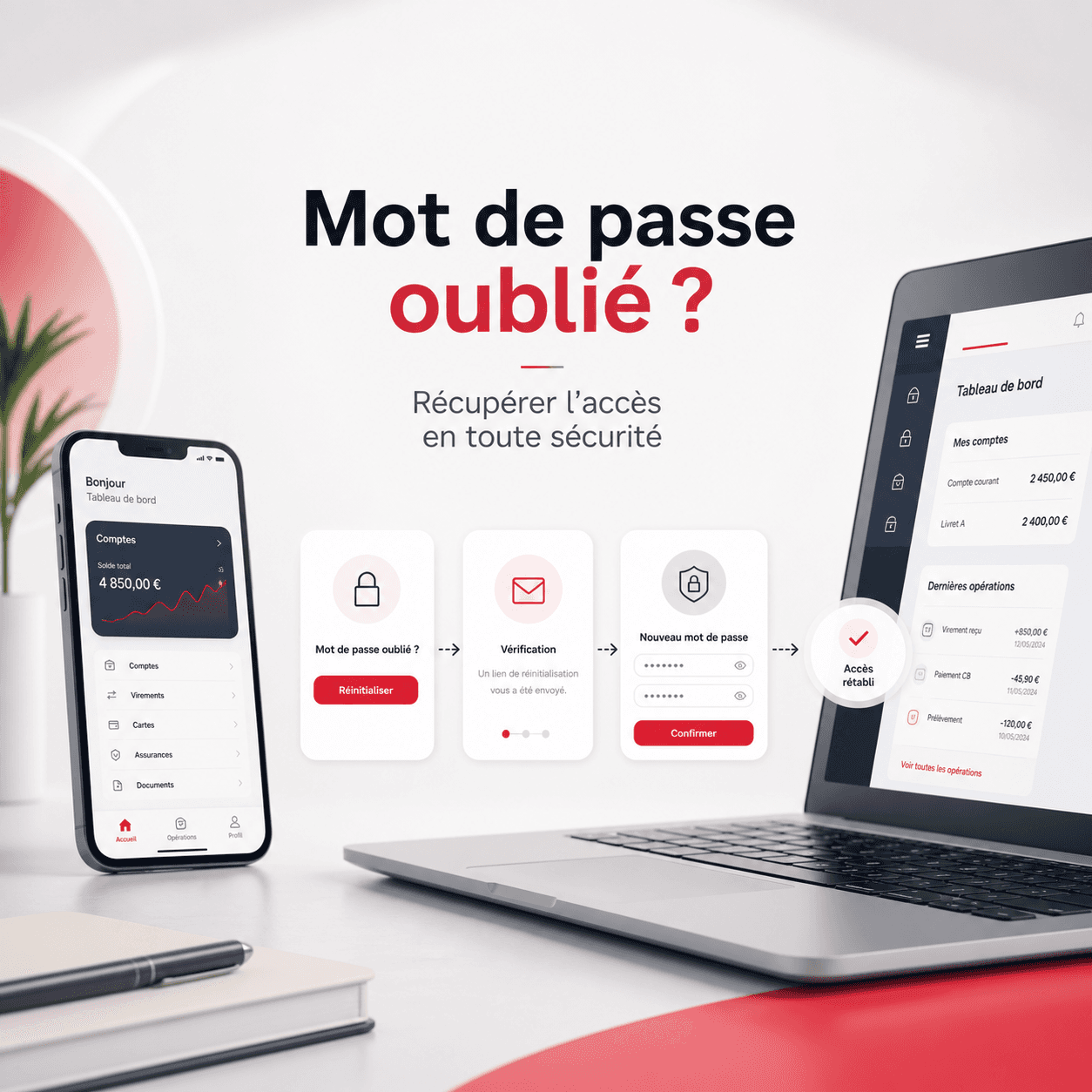
Petite checklist rapide (si tu veux juste aller droit au but)
- Tu es sur le site officiel ou l’application officielle.
- Tu as ton code client.
- Tu saisis correctement ton code secret (attention aux erreurs bêtes).
- Si ça bloque : procédure « code secret oublié/bloqué ».
- Si le site bug : autre navigateur, cache, réseau.
- Si tu suspectes une arnaque : ne clique sur rien, passe par l’app ou le site tapé à la main.
Conclusion
Se connecter à son espace client Société Générale, c’est simple… tant que tu as ton code client et ton code secret, et que tu passes par les bons canaux. Après, les problèmes les plus courants, c’est surtout : identifiants oubliés, code bloqué, ou souci technique temporaire.
Et si tu ne dois retenir qu’un truc côté sécurité, vraiment : ne saisis jamais tes codes depuis un lien reçu au hasard. Va toujours toi même sur le site ou l’app.
Si tu veux, dis moi juste comment tu essaies de te connecter (ordinateur ou mobile) et quel message d’erreur tu vois, et je te guide plus précisément.
Questions fréquemment posées
Comment me connecter à mon espace client Société Générale sur ordinateur ?
Pour te connecter, rends-toi sur le site officiel de Société Générale, clique sur « Espace client », saisis ton code client et ton code secret (parfois via un clavier virtuel), puis valide pour accéder à ton tableau de bord avec tes comptes, cartes et documents.
Que faire si j'ai oublié mon identifiant (code client) Société Générale ?
Si tu as oublié ton code client, vérifie tes courriers ou documents contractuels de la banque. Sinon, utilise la procédure « identifiant oublié » disponible sur la page de connexion du site Société Générale pour récupérer tes informations.
Comment se connecter à l'application mobile Société Générale ?
Télécharge l'application officielle depuis l'App Store ou Google Play en vérifiant bien l'éditeur. Ouvre l'app, entre ton code client et code secret, puis active si tu veux l'empreinte digitale, reconnaissance faciale ou un code de verrouillage pour simplifier les connexions futures.
Que faire en cas de problème de connexion à mon espace client ?
Avant tout, vérifie ta connexion internet. Si le problème persiste, assure-toi que tes identifiants sont corrects. En cas d'oubli ou blocage, utilise les procédures proposées par Société Générale pour réinitialiser ton mot de passe ou récupérer ton identifiant.
Pourquoi utiliser le clavier virtuel pour saisir mon code secret sur le site Société Générale ?
Le clavier virtuel est une mesure de sécurité visant à limiter certains risques liés au piratage ou keyloggers. Il peut sembler agaçant mais il protège mieux tes données confidentielles lors de la saisie du mot de passe.
Comment sécuriser ma connexion à l'espace client sur un ordinateur public ?
Ne coche jamais les options du type « mémoriser mon identifiant » sur un ordinateur partagé. Pense toujours à te déconnecter complètement après ta session pour protéger tes informations personnelles et éviter tout accès non autorisé.


