



Chez BNP Paribas, il y a plusieurs façons de faire. Et c’est là que certains se perdent un peu, parce qu’entre Paylib, Apple Pay, Google Pay, Samsung Pay, et parfois même le paiement sans contact direct via l’appli, on ne sait plus trop ce qui est possible, ce qui est activé, ni ce qui dépend du téléphone.
Donc on va faire simple, concret. Et surtout, on va parler de ce qui marche vraiment au quotidien.
Ce que « payer avec son téléphone » veut dire, concrètement
Quand on dit « payer avec son téléphone », on parle en général de paiement sans contact en magasin, comme avec une carte bancaire sans contact.
Le téléphone utilise une puce NFC (la même idée que le sans contact) et une carte bancaire « dématérialisée » dans un wallet.
Mais il y a aussi d’autres paiements possibles :
- payer en ligne sans ressortir sa carte (ex : validation via l’appli)
- payer un ami (ex : Paylib entre amis, ou virement instantané)
- payer avec un QR code dans certains cas (plus rare en France)
Ici, on va surtout se concentrer sur le paiement en magasin avec NFC, parce que c’est la demande la plus fréquente.
 Le Mag Finances
Avant de commencer : les prérequis à vérifier (ça évite 80 % des blocages)
Avant d’installer quoi que ce soit, vérifiez ces points :
- votre téléphone est compatible NFC (et le NFC est activé)
- votre carte BNP Paribas est éligible au paiement mobile (la plupart le sont, mais selon le type de carte, l’âge du contrat, ou une carte virtuelle, ça peut varier)
- vous avez l’appli « Mes comptes BNP Paribas » à jour
- votre numéro de téléphone est bien enregistré et à jour côté banque (pour recevoir un code de validation si besoin)
Petit détail qui compte : sur Android, certains téléphones ont une option « NFC » + une option « paiement sans contact » ou « application de paiement par défaut ». C’est souvent là que ça coince.
Les solutions pour payer avec son téléphone chez BNP Paribas
BNP Paribas permet en pratique de payer avec son téléphone via plusieurs services, selon que vous êtes sur iPhone ou Android.
Sur iPhone : payer avec Apple Pay
Apple Pay est généralement la solution la plus simple sur iPhone. Une fois configuré, vous payez en double cliquant sur le bouton latéral, puis Face ID ou Touch ID, et vous approchez du terminal. Terminé.
Comment activer Apple Pay avec BNP Paribas
- Ouvrez l’app « Cartes » (Wallet) sur iPhone.
- Appuyez sur « + » pour ajouter une carte.
- Scannez votre carte ou saisissez les infos manuellement.
- Suivez les étapes de vérification (parfois via l’appli BNP, parfois par SMS).
- Une fois validé, la carte est prête.
Ensuite, pour payer en magasin :
- double clic bouton latéral
- authentification Face ID / Touch ID
- approcher du terminal
Pour les paiements en ligne, vous pouvez aussi choisir Apple Pay quand il apparaît comme moyen de paiement, ce qui évite de retaper votre numéro de carte.
Sur Android : payer avec Google Pay
Sur Android, le plus courant c’est Google Pay (dans l’écosystème Google Wallet). BNP Paribas est généralement compatible avec cette option.
Comment activer Google Pay avec BNP Paribas
- Installez ou ouvrez « Google Wallet » (ou Google Pay selon votre version).
- Ajoutez une carte bancaire.
- Validez l’ajout (souvent avec une étape d’authentification).
- Vérifiez que le NFC est activé.
- Vérifiez que Google Wallet est l’appli de paiement par défaut.
Ensuite, pour payer :
- déverrouillez votre téléphone
- approchez du terminal
- attendez la confirmation
Petit point très réel : sur certains téléphones, il faut ouvrir l’app Wallet la première fois, puis ensuite ça marche juste en déverrouillant. Sur d’autres, c’est immédiat. Ce n’est pas toujours uniforme.
 Le Mag Finances
Sur certains Samsung : Samsung Pay
Si vous avez un téléphone Samsung, vous pouvez parfois utiliser Samsung Pay. Tout dépend de votre modèle, de votre région, et des accords en cours.
Le principe est identique : vous ajoutez votre carte, vous validez, puis vous payez en sans contact.
Si vous hésitez entre Google Pay et Samsung Pay, en général Google Wallet est le plus universel et le plus simple à maintenir sur la durée, surtout si vous changez de marque plus tard.
BNP Paribas et Paylib : utile, mais pas la même chose
Paylib peut prêter à confusion, parce que beaucoup de gens pensent que c’est « le paiement sans contact par téléphone ». Historiquement, Paylib proposait plusieurs fonctions, dont le paiement en ligne, et surtout le paiement entre amis.
Aujourd’hui, ce qui reste le plus utile au quotidien :
- Paylib entre amis : envoyer de l’argent à un contact via son numéro de téléphone
- paiement en ligne Paylib : parfois proposé sur certains sites marchands
Donc oui, c’est une façon de payer avec son téléphone… mais pas au terminal en magasin comme Apple Pay ou Google Pay.
Étapes détaillées : activer le paiement sans contact sur son téléphone
On va faire une checklist rapide, parce que c’est souvent un micro détail qui bloque.
1) Activer le NFC
- iPhone : le NFC est activé par défaut, vous n’avez rien à faire.
- Android : allez dans Réglages, cherchez « NFC » et activez.
2) Activer la méthode de paiement par défaut (Android)
Sur Android, allez dans :
- Réglages → Connexions / NFC → Paiement sans contact
Puis choisissez Google Wallet (ou l’app que vous utilisez) comme appli par défaut.
3) Ajouter la carte BNP dans le wallet
- Apple Pay : Wallet → « + »
- Google Wallet : Wallet → Ajouter une carte
4) Valider l’ajout
Selon les cas :
- validation dans l’appli BNP Paribas
- code par SMS
- appel automatisé (plus rare)
Si vous ne recevez rien, ce n’est pas forcément « en panne ». Parfois le numéro n’est pas à jour, ou le téléphone bloque les SMS courts, ou le réseau est instable. Oui, ça arrive.
5) Tester un paiement
Faites un petit achat dans un commerce classique avec terminal récent, par exemple une boulangerie ou un supermarché. Évitez un vieux terminal dans un petit commerce la première fois, juste pour réduire les variables.
 Le Mag Finances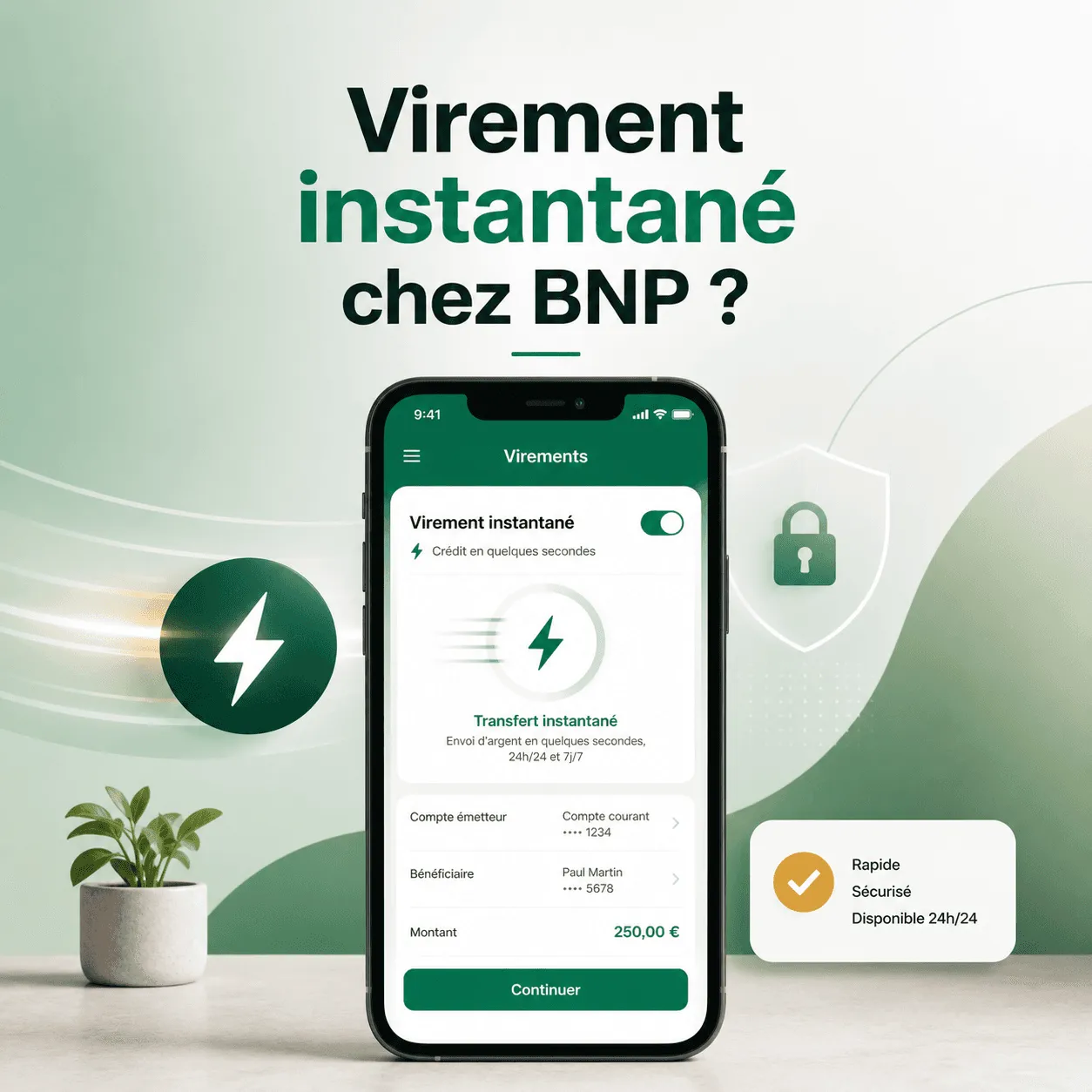
Comment payer en magasin, au quotidien (le geste exact)
Avec iPhone (Apple Pay)
- Approchez l’iPhone du terminal.
- Double cliquez sur le bouton latéral.
- Face ID ou Touch ID.
- Attendez la validation.
Astuce : sur iPhone, le fait d’approcher le téléphone peut déjà « réveiller » Apple Pay, mais le double clic reste le geste le plus fiable.
Avec Android (Google Wallet)
- Déverrouillez le téléphone.
- Approchez du terminal.
- Attendez la vibration ou le message de confirmation.
Certains téléphones demandent une authentification au delà d’un certain montant, ou de temps en temps pour sécurité. Ce n’est pas un bug, c’est normal.
Plafonds, montants, et limites : à quoi s’attendre
Le paiement mobile a des règles proches du sans contact par carte, mais pas identiques dans tous les cas.
En général :
- vous pouvez payer de petits montants sans action supplémentaire, juste avec téléphone déverrouillé
- pour un montant plus élevé, une authentification est demandée (Face ID, empreinte, code)
Le plafond « sans contact » traditionnel (par carte) a évolué, mais le téléphone peut parfois permettre plus de souplesse, car l’authentification biométrique joue le rôle de sécurité.
À retenir : si le terminal refuse, essayez une seconde fois en déverrouillant bien, ou en relançant le wallet. Et si ça refuse encore, payez avec la carte, puis réglez le souci plus tard. Sur le moment, on n’a pas envie de faire de la technique au milieu de la file.
Sécurité : est ce que c’est risqué de payer avec son téléphone ?
En pratique, c’est souvent plus sûr que la carte.
Pourquoi ?
- la carte n’est pas « donnée » au terminal de la même façon, il y a une tokenisation (un jeton)
- en cas de perte du téléphone, il faut le déverrouiller, et souvent valider par biométrie
- vous pouvez bloquer à distance via « Localiser » (Apple) ou « Find My Device » (Google)
Et surtout, votre numéro de carte réel n’est pas forcément transmis au commerçant lors du paiement. C’est un point qui rassure pas mal.
Quelques conseils simples, sans parano :
- activez un verrouillage écran solide (code, empreinte, Face ID)
- évitez un code du type 0000 ou 1234, oui ça existe encore
- activez les notifications de paiement, ça permet de repérer tout de suite un truc bizarre
- gardez votre appli bancaire à jour
Problèmes fréquents et solutions rapides
« Mon téléphone ne détecte pas le terminal »
- vérifiez que le NFC est activé (Android)
- retirez une coque trop épaisse ou avec plaque métallique
- placez le téléphone au bon endroit (souvent près du haut ou du milieu, selon modèle)
- déverrouillez le téléphone avant de tenter
« Paiement refusé alors que j’ai de l’argent »
- parfois, c’est juste l’authentification qui n’a pas été faite
- essayez en ouvrant le wallet explicitement
- vérifiez si la carte est toujours active dans le wallet
- regardez dans l’appli BNP si la carte n’est pas temporairement bloquée
« Je n’arrive pas à ajouter ma carte BNP dans Apple Pay ou Google Wallet »
Ca peut venir de plusieurs choses :
- application BNP pas à jour
- informations personnelles à confirmer
- carte non éligible ou paramétrage spécifique
- souci temporaire de service
Dans ce cas, le mieux est de :
- supprimer la tentative d’ajout
- redémarrer le téléphone
- mettre à jour l’appli BNP et le système
- réessayer
Et si ça coince toujours, contacter le support BNP Paribas ou passer en agence. Oui, ce n’est pas sexy, mais parfois c’est juste un paramètre côté banque à débloquer.
« Je change de téléphone, je dois refaire quoi ? »
Oui, souvent il faut réajouter la carte dans le nouveau wallet.
Sur iPhone, si vous restaurez un appareil, il arrive que les cartes ne soient pas actives tant que vous ne les révalidez pas. Sur Android, pareil, vous devrez souvent refaire l’ajout.
C’est logique : le paiement mobile est lié à l’appareil, pas juste à votre compte.
 Le Mag Finances
Payer en ligne avec son téléphone quand on est client BNP Paribas
Deux cas principaux :
Apple Pay ou Google Pay sur un site marchand
Si le site propose Apple Pay ou Google Pay, vous choisissez ce moyen de paiement et vous validez avec votre téléphone. C’est fluide, et vous évitez de recopier la carte.
Validation via l’appli bancaire (selon parcours)
Sur certains paiements par carte, vous pouvez avoir une validation forte, type 3D Secure, via l’appli BNP Paribas. Ce n’est pas « payer avec le téléphone » au sens NFC, mais dans les faits, vous utilisez le téléphone pour confirmer.
Petite routine que je conseille (simple, mais efficace)
Si vous voulez que ça marche sans surprise :
- Activez Apple Pay ou Google Wallet une fois, correctement.
- Faites un premier paiement test.
- Activez les notifications de paiement.
- Gardez une carte physique dans un coin, juste au cas où, au début.
Après une semaine, vous n’y penserez plus.
Conclusion : la méthode la plus simple selon votre téléphone
Si vous êtes chez BNP Paribas et que vous voulez payer avec votre téléphone :
- sur iPhone, choisissez Apple Pay
- sur Android, choisissez Google Wallet (Google Pay)
- Paylib est super pour envoyer de l’argent à un ami, mais ce n’est pas le réflexe principal pour payer en magasin
Et si je résume encore plus : ajoutez votre carte au wallet, activez le NFC si vous êtes sur Android, puis payez en déverrouillant votre téléphone et en l’approchant du terminal. Ça paraît presque trop facile, mais quand c’est bien configuré, c’est exactement ça.
Questions fréquemment posées
Qu'est-ce que signifie "payer avec son téléphone" chez BNP Paribas ?
Payer avec son téléphone signifie utiliser le paiement sans contact en magasin via la puce NFC de votre smartphone, en dématérialisant votre carte bancaire dans un wallet (portefeuille électronique). Cela permet aussi de payer en ligne sans ressaisir sa carte, d'envoyer de l'argent à un ami via Paylib ou virement instantané, ou encore de payer avec un QR code dans certains cas.
Quels sont les prérequis pour utiliser le paiement mobile BNP Paribas ?
Avant d'utiliser le paiement mobile, vérifiez que votre téléphone est compatible et que le NFC est activé, que votre carte BNP Paribas est éligible au paiement mobile, que l'application "Mes comptes BNP Paribas" est à jour, et que votre numéro de téléphone est correctement enregistré auprès de la banque. Sur Android, assurez-vous aussi que l'application de paiement par défaut est bien configurée.
Comment activer Apple Pay avec une carte BNP Paribas sur iPhone ?
Pour activer Apple Pay : ouvrez l'application Wallet sur iPhone, appuyez sur "+" pour ajouter une carte, scannez ou saisissez manuellement les informations de votre carte BNP Paribas, suivez les étapes de vérification (via l'appli BNP ou SMS), puis validez. Vous pouvez ensuite payer en magasin en double-cliquant sur le bouton latéral, en vous authentifiant avec Face ID ou Touch ID, puis en approchant le téléphone du terminal.
Comment configurer Google Pay avec BNP Paribas sur un smartphone Android ?
Installez ou ouvrez Google Wallet (ou Google Pay selon la version), ajoutez votre carte bancaire BNP Paribas et validez l'ajout avec l'étape d'authentification requise. Assurez-vous que le NFC est activé et que Google Wallet est l'application de paiement par défaut. Pour payer, déverrouillez votre téléphone et approchez-le du terminal sans contact.
Puis-je utiliser Samsung Pay avec ma carte BNP Paribas ?
Selon le modèle de votre téléphone Samsung et votre région, vous pouvez utiliser Samsung Pay avec votre carte BNP Paribas. Le principe reste le même : ajoutez la carte dans Samsung Pay, validez-la puis payez sans contact en approchant votre téléphone du terminal compatible.
Quels sont les avantages du paiement mobile chez BNP Paribas ?
Le paiement mobile est rapide, discret et pratique surtout quand on oublie son portefeuille. Il permet aussi de payer en ligne facilement sans ressaisir ses données bancaires. Avec plusieurs options comme Apple Pay, Google Pay ou Samsung Pay selon votre téléphone, il s'adapte à vos habitudes tout en garantissant sécurité et simplicité.


