



Est ce que je suis sur l’appli ou sur le navigateur. Et pourquoi ça me demande encore un code alors que je viens juste de le saisir.
Bref. On va le faire calmement, étape par étape, et surtout avec les petits détails qui bloquent vraiment les gens. Que vous soyez sur ordinateur ou sur téléphone, client CIC « classique » ou CIC Mobile, l’idée est la même : récupérer vos accès, valider la sécurité, et arriver sur votre tableau de bord sans tourner en rond.
Ce qu’il faut avant de commencer
Avant même de parler de « se connecter », il y a deux ou trois prérequis. Et ça évite 80 % des galères.
Avoir ses identifiants CIC
Pour vous connecter, il vous faut en général :
- votre identifiant (souvent appelé « identifiant » ou « login », et parfois « numéro de contrat » selon les documents)
- votre code personnel (le mot de passe, en quelque sorte, même si au CIC ça ressemble plutôt à un code confidentiel)
Ces infos sont données lors de l’ouverture du compte ou à l’activation de la banque à distance. Si vous ne les retrouvez pas, ce n’est pas grave, on verra plus bas comment les récupérer.
 Le Mag Finances
Être sur le bon site ou la bonne appli
Pour une première connexion, je vous conseille de passer par les canaux officiels, sans chercher sur Google au hasard.
- Site officiel CIC : https://www.cic.fr
- Application : « CIC » sur l’App Store (iPhone) ou Google Play (Android)
Petit réflexe utile : vérifiez l’adresse du site, et évitez les liens dans des mails ou des SMS si vous n’êtes pas sûr. Ça paraît parano, mais le phishing bancaire est très fréquent.
Avoir son téléphone sous la main
Lors de la première connexion, il est très courant qu’on vous demande une validation via l’application, un code reçu par SMS, ou une étape de confirmation liée à la sécurité. Donc oui, même si vous vous connectez sur ordinateur, gardez votre téléphone pas loin.
Première connexion sur ordinateur : les étapes simples
On commence par le cas le plus classique : connexion via navigateur.
1. Aller sur cic.fr et ouvrir l’accès client
Rendez vous sur https://www.cic.fr.
Ensuite, cherchez le bouton du type « Espace client », « Accès clients » ou « Se connecter ». Selon les mises à jour du site, ça peut bouger un peu, mais c’est toujours très visible en haut.
2. Saisir l’identifiant
Entrez votre identifiant dans le champ prévu.
Si vous hésitez sur le format, c’est normal. L’identifiant CIC peut ressembler à :
- une suite de chiffres
- un identifiant alphanumérique
- parfois un numéro visible sur vos courriers de bienvenue, relevés, ou contrat de banque à distance
Prenez celui qui est indiqué comme identifiant de connexion, pas votre RIB, pas votre numéro de carte.
3. Saisir le code personnel
Ensuite, vous saisissez votre code personnel. Le CIC utilise parfois un clavier virtuel (avec des chiffres à cliquer) selon le mode d’accès. Ça peut surprendre, mais c’est fait pour limiter certains risques.
Conseil tout bête : si le clavier virtuel bugge, essayez un autre navigateur ou désactivez temporairement certains bloqueurs de scripts. Oui, c’est pénible, mais ça arrive.
4. Passer la validation de sécurité
Pour une première connexion, vous pouvez avoir une étape du type :
- confirmation via l’application CIC (notification à valider)
- code à usage unique envoyé par SMS
- activation d’un appareil de confiance
L’objectif est simple : prouver que c’est bien vous. Suivez les instructions à l’écran. Ne fermez pas l’onglet, ne revenez pas en arrière, faites juste la validation demandée, puis laissez la page se rafraîchir.
Et normalement, vous arrivez sur votre espace.
 Le Mag Finances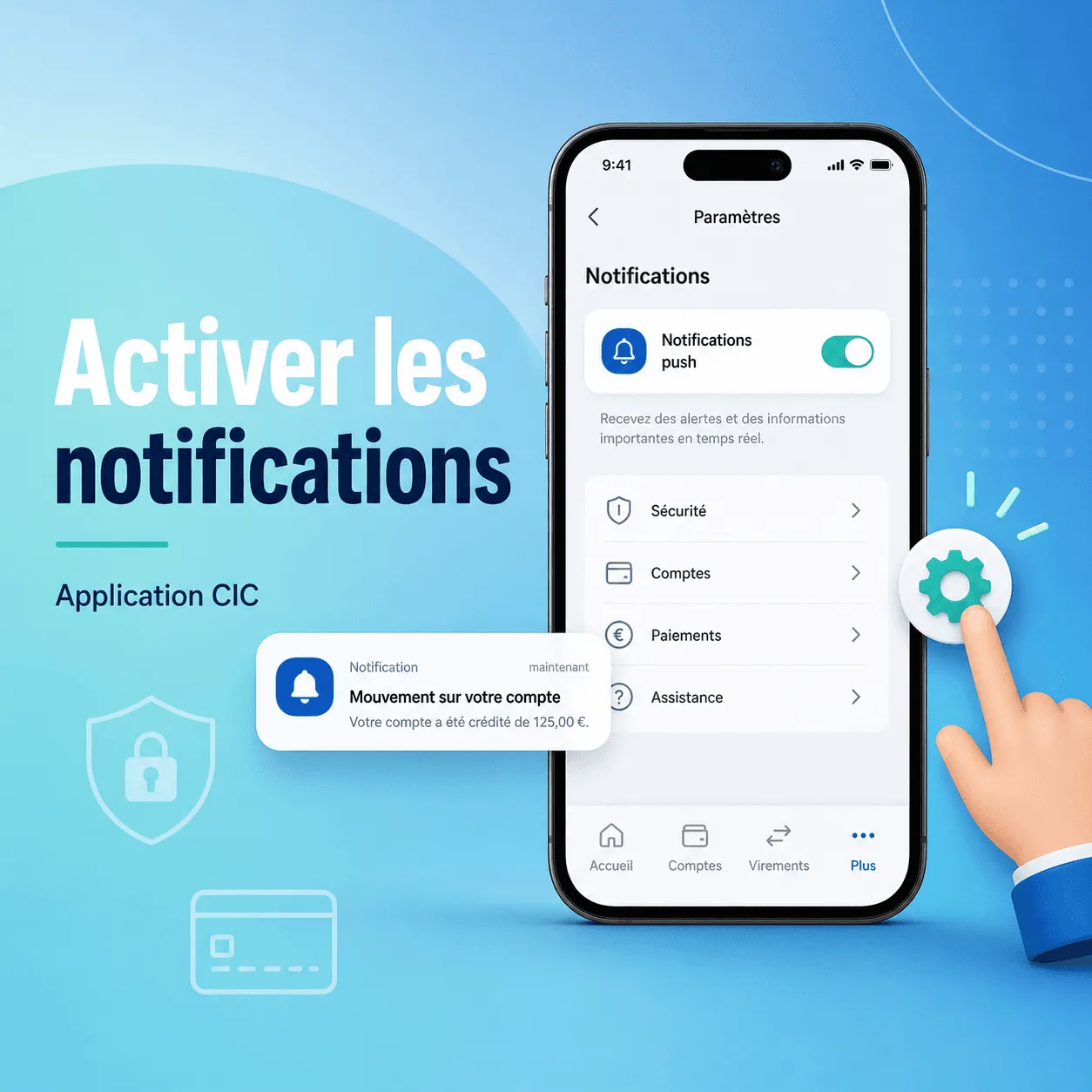
Première connexion sur mobile : appli CIC ou navigateur ?
Sur téléphone, vous avez deux options. Je vais être direct : l’application CIC est généralement le chemin le plus fluide pour la première connexion, surtout pour les validations de sécurité.
Se connecter via l’application CIC
- Téléchargez l’appli « CIC » depuis la boutique officielle.
- Ouvrez l’appli, puis choisissez « Se connecter ».
- Saisissez votre identifiant et votre code personnel.
- Suivez les étapes d’activation.
Selon votre situation, l’appli peut vous proposer d’activer :
- la reconnaissance biométrique (empreinte, Face ID)
- un code d’accès à l’application
- un appareil de confiance
Prenez deux minutes pour bien lire, parce que c’est là que vous « enregistrez » votre téléphone. Et plus tard, ça vous simplifiera la vie.
Se connecter via le navigateur mobile
Ça marche aussi. Vous allez sur cic.fr, puis vous suivez les mêmes étapes que sur ordinateur.
Mais honnêtement, si vous êtes sur mobile, autant passer par l’appli, sauf si vous avez un souci de compatibilité ou un téléphone trop ancien.
Je n’ai pas mes identifiants : comment les récupérer
C’est le vrai cas fréquent de « première connexion ». Vous avez un compte CIC, mais vous ne savez pas où sont passés l’identifiant et le code.
Retrouver l’identifiant
Selon votre dossier, l’identifiant peut être présent :
- sur le courrier de bienvenue remis par l’agence ou envoyé par courrier
- sur un document lié à « CIC Filbanque » ou aux services en ligne
- parfois dans votre espace si vous avez déjà eu une connexion via un ancien appareil (mais bon, si c’est la première, pas évident)
Si vous ne le trouvez pas, il y a généralement un lien du type « Identifiant oublié » sur la page de connexion. Suivez la procédure. On vous demandera des informations pour vérifier votre identité.
Réinitialiser le code personnel
Même principe : sur la page de connexion, cherchez « Code oublié » ou « Mot de passe oublié » (le libellé exact change selon l’interface).
Vous aurez une procédure de réinitialisation. Et parfois, le CIC peut exiger une validation renforcée, ou vous renvoyer vers votre conseiller, surtout si votre dossier n’a jamais été activé en ligne.
Si ça bloque, oui, l’agence peut débloquer rapidement. Ce n’est pas le scénario préféré, mais c’est souvent le plus rapide quand tout est neuf.
Les blocages les plus courants (et comment les résoudre)
On va parler des trucs concrets. Ceux qui font perdre du temps.
Ça me dit « identifiant ou code incorrect »
Avant de paniquer, vérifiez :
- vous n’avez pas confondu identifiant et numéro de compte
- vous n’avez pas un espace en trop (copier coller depuis un mail, classique)
- vous êtes bien sur le site CIC, pas sur une page qui ressemble
Si après plusieurs essais c’est toujours refusé, évitez d’insister 25 fois. Les accès peuvent se bloquer. Utilisez la procédure « code oublié » ou contactez l’assistance.
 Le Mag Finances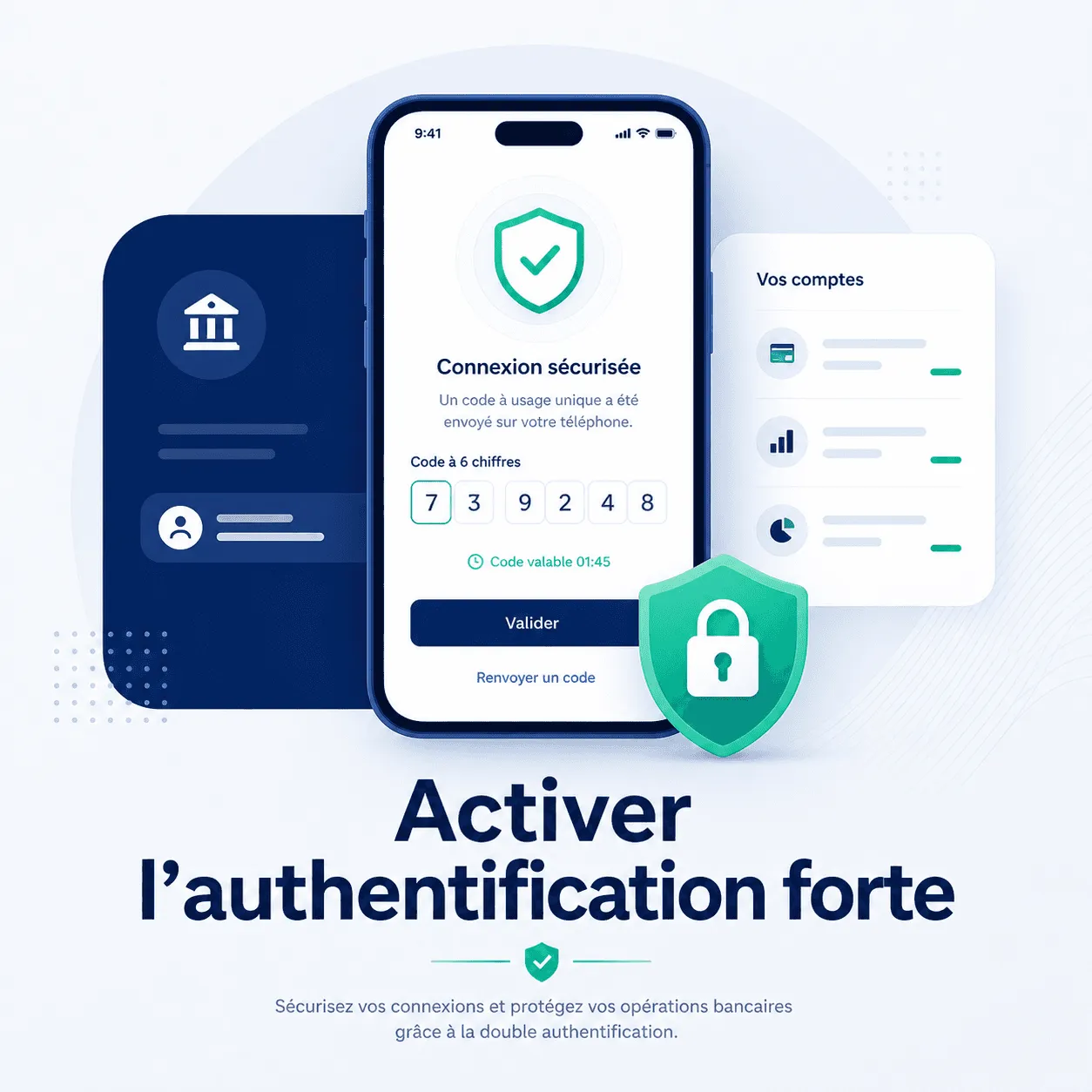
Je ne reçois pas le SMS de validation
Ça arrive. Vérifiez :
- le numéro de téléphone enregistré au CIC est le bon (si vous avez changé de numéro récemment, ça peut coincer)
- le réseau mobile capte bien
- les SMS ne sont pas filtrés (certains téléphones trient en « indésirables »)
Et si vraiment rien : passez par l’application si elle propose une notification plutôt qu’un SMS, ou contactez le support.
Le site tourne en boucle après la validation
Typiquement un problème de cookies ou de navigateur. Essayez :
- vider le cache et les cookies du site
- ouvrir une fenêtre de navigation privée
- changer de navigateur (Chrome, Firefox, Safari)
- désactiver temporairement certaines extensions (adblock, anti tracking)
Oui, ce n’est pas glamour. Mais c’est souvent ça.
Je vois un message de sécurité et je ne comprends pas
Le CIC peut afficher des alertes du type « nouvel appareil », « activation nécessaire », « authentification forte ».
En gros, ça veut dire : votre connexion nécessite une confirmation supplémentaire.
Si le message vous demande de valider dans l’appli CIC, faites le. Si vous n’avez pas encore installé l’appli, installez la et connectez vous, puis revenez sur l’ordinateur.
Après la première connexion : deux réglages à faire tout de suite
Une fois que vous êtes dans l’espace client, ne fermez pas tout tout de suite. Profitez du moment où tout marche pour sécuriser et simplifier la suite.
Vérifier et mettre à jour vos informations
Allez voir vos coordonnées :
- numéro de téléphone
- adresse mail
- adresse postale
Parce que tout le système de validation repose dessus. Un numéro obsolète, et la prochaine fois vous serez bloqué.
Activer un mode de connexion plus simple
Dans l’appli, vous pouvez souvent activer :
- biométrie (empreinte ou Face ID)
- code d’accès à l’application
- appareil de confiance
C’est ce qui transforme la connexion d’un parcours du combattant en un geste de deux secondes.
 Le Mag Finances
Connexion à l’espace client CIC : quelques règles de base côté sécurité
Pas besoin d’être expert, mais il y a des réflexes utiles.
- Ne communiquez jamais votre code personnel, même à quelqu’un qui se présente comme « le support CIC ».
- Le CIC ne vous demandera pas votre code complet par mail ou SMS.
- Évitez les connexions sur Wi Fi public, surtout pour une première activation.
- Si vous avez un doute, passez par l’appli officielle plutôt que par un lien.
Et si vous recevez un message qui vous met la pression du style « urgence, compte bloqué » : stop. Vous allez vous même sur cic.fr, vous ne cliquez pas.
Cas particuliers : compte joint, mineur, pro… est ce différent ?
Ça dépend un peu, mais l’idée reste la même.
Compte joint
Chaque titulaire peut avoir ses propres accès, ou un accès partagé selon la configuration. Si vous n’avez jamais reçu d’identifiant, le conseiller peut générer ou réactiver l’accès.
Compte professionnel
Le CIC propose des espaces pro avec des droits, des habilitations, parfois plusieurs utilisateurs. La première connexion peut nécessiter une activation spécifique, surtout si vous avez une solution de gestion ou des accès multiples.
Si vous êtes dans ce cas et que vous tombez sur une étape d’habilitation, ce n’est pas un bug. C’est juste plus administratif.
Mini checklist pour réussir la première connexion du premier coup
Si vous voulez aller vite, voilà le résumé, très concret.
- Aller sur cic.fr ou installer l’appli CIC.
- Avoir identifiant + code personnel.
- Avoir le téléphone à côté pour la validation.
- Si ça bloque : utiliser « identifiant oublié » ou « code oublié ».
- Une fois connecté : vérifier téléphone et mail, puis activer biométrie ou appareil de confiance.
Pour finir
La « première connexion à l’espace client CIC », ce n’est pas censé être compliqué, mais ça peut vite le devenir si vous n’avez pas vos identifiants, ou si la validation de sécurité tombe au mauvais moment.
Le plus simple, dans la majorité des cas : passer par l’appli CIC, faire l’activation, valider la sécurité, puis revenir ensuite sur ordinateur si vous préférez gérer vos comptes sur grand écran.
Si vous me dites sur quel support vous êtes (ordinateur, iPhone, Android) et ce qui bloque exactement (identifiant, code, SMS, validation), je peux vous indiquer la marche la plus courte.
Questions fréquemment posées
Quels sont les prérequis avant de se connecter pour la première fois à l’espace client CIC ?
Avant de se connecter, il faut avoir votre identifiant (souvent appelé login ou numéro de contrat), votre code personnel (code confidentiel), être sûr d’utiliser le site officiel cic.fr ou l’application officielle « CIC », et avoir votre téléphone à portée de main pour valider la sécurité via SMS ou notification.
Comment reconnaître le bon identifiant pour se connecter à mon espace client CIC ?
L’identifiant peut être une suite de chiffres ou un code alphanumérique indiqué comme identifiant de connexion sur vos courriers de bienvenue, relevés ou contrat. Ne confondez pas avec votre RIB ou numéro de carte bancaire.
Pourquoi le site CIC me demande-t-il un code même après l’avoir saisi ?
C’est souvent lié à une étape supplémentaire de validation de sécurité, comme une confirmation via l’application CIC, un code à usage unique reçu par SMS, ou l’activation d’un appareil de confiance. Cela garantit que c’est bien vous qui accédez au compte.
Que faire si le clavier virtuel pour saisir mon code personnel bugge lors de la connexion ?
Essayez d’utiliser un autre navigateur, désactivez temporairement les bloqueurs de scripts ou extensions qui pourraient interférer. Le clavier virtuel est conçu pour renforcer la sécurité mais peut parfois poser problème selon la configuration.
Est-il préférable d’utiliser l’application CIC ou le navigateur pour la première connexion sur mobile ?
L’application CIC est généralement recommandée pour une première connexion sur mobile car elle facilite les validations de sécurité et offre une expérience plus fluide que le navigateur.
Comment éviter les risques de phishing lors de ma première connexion à mon espace client CIC ?
Utilisez toujours les canaux officiels : le site https://www.cic.fr ou l’application « CIC » téléchargée depuis l’App Store ou Google Play. Évitez les liens dans les mails ou SMS non sollicités et vérifiez toujours l’adresse du site avant de saisir vos identifiants.


