



Et là, on se retrouve à taper « attestation de virement BNP Paribas » en espérant un bouton évident.
Sauf que chez BNP Paribas, selon si vous êtes sur l’appli, sur le site web, ou sur une version « ancienne » de l’espace client, l’option ne s’appelle pas toujours pareil. Parfois ce n’est même pas « attestation ». On parle de justificatif, d’avis d’exécution, de confirmation, de PDF, de reçu… bref. On va remettre tout ça au clair, calmement, et vous donner les chemins les plus fréquents pour télécharger le bon document.
Attestation, justificatif, avis d’exécution : c’est quoi exactement ?
Déjà, petite mise au point, parce que c’est souvent là que ça coince.
Quand la plupart des gens disent « attestation de virement », ils veulent en réalité l’un de ces documents :
- La confirmation d’un virement programmé ou immédiat (un écran ou un PDF qui dit « votre virement a bien été pris en compte »).
- L’avis d’exécution (plus solide, qui montre que le virement a été exécuté, donc réellement parti).
- Le relevé d’opérations (où on voit la ligne de débit avec le libellé du virement).
- Une attestation bancaire signée (plus rare, plutôt sur demande en agence, quand un tiers exige un document « officiel »).
Dans 90 % des cas, ce qu’on vous demande, c’est un PDF ou une preuve téléchargeable indiquant : date, montant, compte débité, bénéficiaire, et statut « exécuté ». Donc on vise surtout l’avis d’exécution ou le justificatif.
Avant de chercher : vérifiez le type de virement et son statut
Ça paraît bête, mais ça évite de tourner en rond.
- Virement immédiat classique : exécuté le jour même ou le jour ouvré suivant.
- Virement instantané : en quelques secondes, mais pas toujours proposé selon banque et type de compte.
- Virement programmé : enregistré aujourd'hui, exécuté plus tard.
- Virement permanent : récurrent, tous les mois par exemple.
Pourquoi ça compte ? Parce que si votre virement est seulement « enregistré » ou « en attente », vous n'aurez pas forcément une attestation d'exécution. Vous aurez une confirmation de saisie, oui. Mais pas l'équivalent d'un reçu final.
Donc, première étape : retrouvez le virement et regardez son statut.
 Le Mag Finances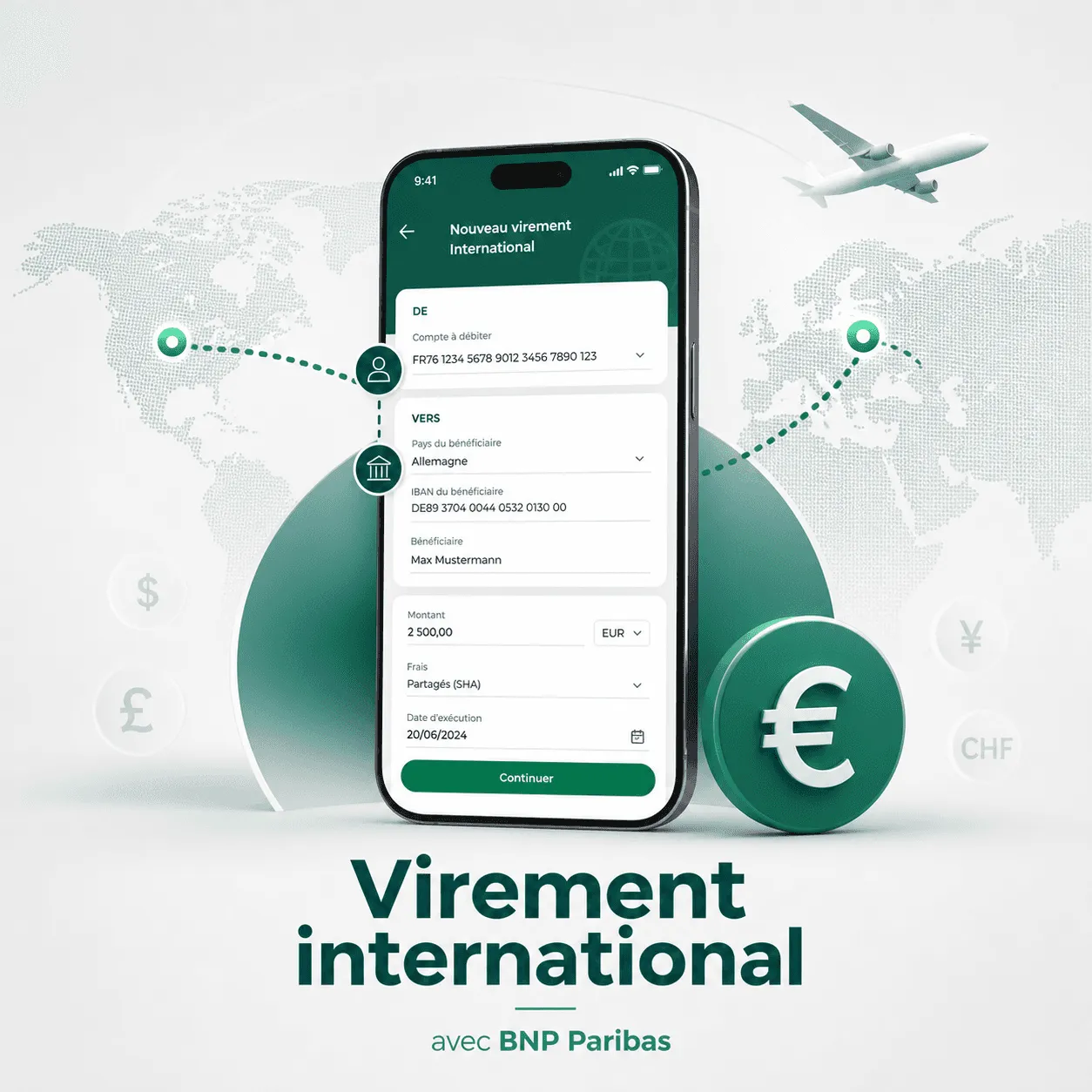
Télécharger une attestation de virement BNP Paribas depuis l'application mobile
L'appli BNP Paribas, c'est souvent le chemin le plus rapide. Mais l'intitulé des menus peut varier selon les mises à jour. L'idée reste la même : retrouver l'opération, puis exporter ou télécharger le justificatif.
Chemin le plus courant
- Ouvrez l'application BNP Paribas.
- Allez dans Comptes.
- Sélectionnez le compte depuis lequel le virement est parti.
- Ouvrez l'onglet Opérations (ou l'historique).
- Touchez la ligne du virement (celle qui correspond au débit).
- Cherchez une option pour télécharger ou partager le justificatif.
Options disponibles à cette étape
- Télécharger
- Partager
- Exporter en PDF
- Obtenir un justificatif
Selon les versions, le bouton « partager » peut vous permettre d'enregistrer un PDF ou d'envoyer la preuve par e-mail. Ce n'est pas toujours libellé « attestation », je préfère vous le dire tout de suite.
Si vous ne voyez pas « télécharger »
Quelques pistes qui marchent souvent :
- Essayez d'ouvrir le détail complet de l'opération. Parfois le PDF n'apparaît qu'après avoir déroulé les informations.
- Vérifiez si vous êtes sur la ligne du virement sortant (débit) et pas sur une ligne neutre ou un regroupement.
- Certains menus cachent l'export dans un bouton « … » ou une icône en haut à droite.
Et si ça bloque, franchement, passez sur le site web. Sur ordinateur, on a plus souvent un vrai bouton « PDF ».
 Le Mag Finances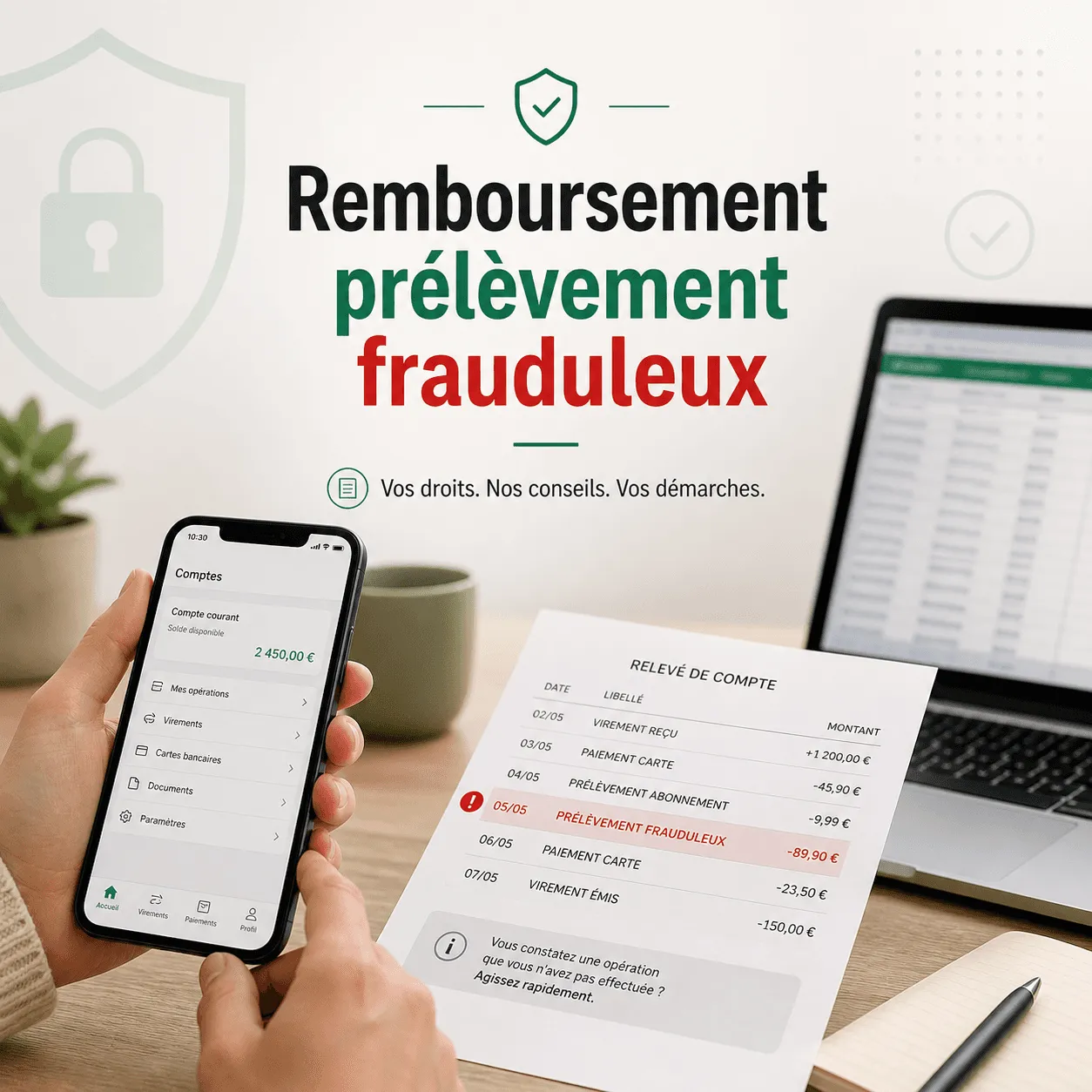
Télécharger une attestation de virement BNP Paribas depuis le site web (ordinateur)
Si vous avez besoin d'un document propre, lisible, à joindre à un dossier, le site est en général plus confortable.
Étapes classiques
- Connectez-vous à votre espace client BNP Paribas via le site officiel.
- Allez dans la rubrique Comptes.
- Ouvrez le compte concerné.
- Accédez à l'historique des opérations.
- Cliquez sur l'opération de virement pour afficher le détail.
- Cherchez l'une des options suivantes : Imprimer, Télécharger en PDF, Exporter, Justificatif ou Avis d'exécution.
Souvent, l'option « imprimer » génère un PDF via votre navigateur. Et oui, même si ça s'appelle « imprimer », vous pouvez choisir « enregistrer en PDF » au lieu d'imprimer sur papier. C'est un petit hack banal, mais ultra utile.
Où se cache l’« avis d’exécution » ?
Sur certaines interfaces, l’avis d’exécution n’est pas directement sur la ligne d’opération. Il peut être dans l’espace Virements, puis dans l’historique des virements.
Donc tentez aussi :
- Menu Virements.
- Historique ou Suivi.
- Sélectionnez le virement.
- Téléchargez le justificatif ou imprimez la page de confirmation.
Cas particulier : virement programmé ou permanent
Là, il y a une subtilité. On confond facilement « confirmation de mise en place » et « preuve d’exécution ».
- Si vous venez de créer un virement programmé pour dans 10 jours, vous pouvez généralement télécharger une preuve de création (utile pour dire « c’est planifié »).
- Mais la preuve d’exécution ne sera disponible qu’après la date d’exécution, une fois le virement réellement débité.
Donc, si un organisme vous met la pression, vous pouvez leur envoyer la preuve de programmation, en précisant : « le virement est programmé pour telle date ». Ce n’est pas toujours accepté, mais ça dépanne.
 Le Mag Finances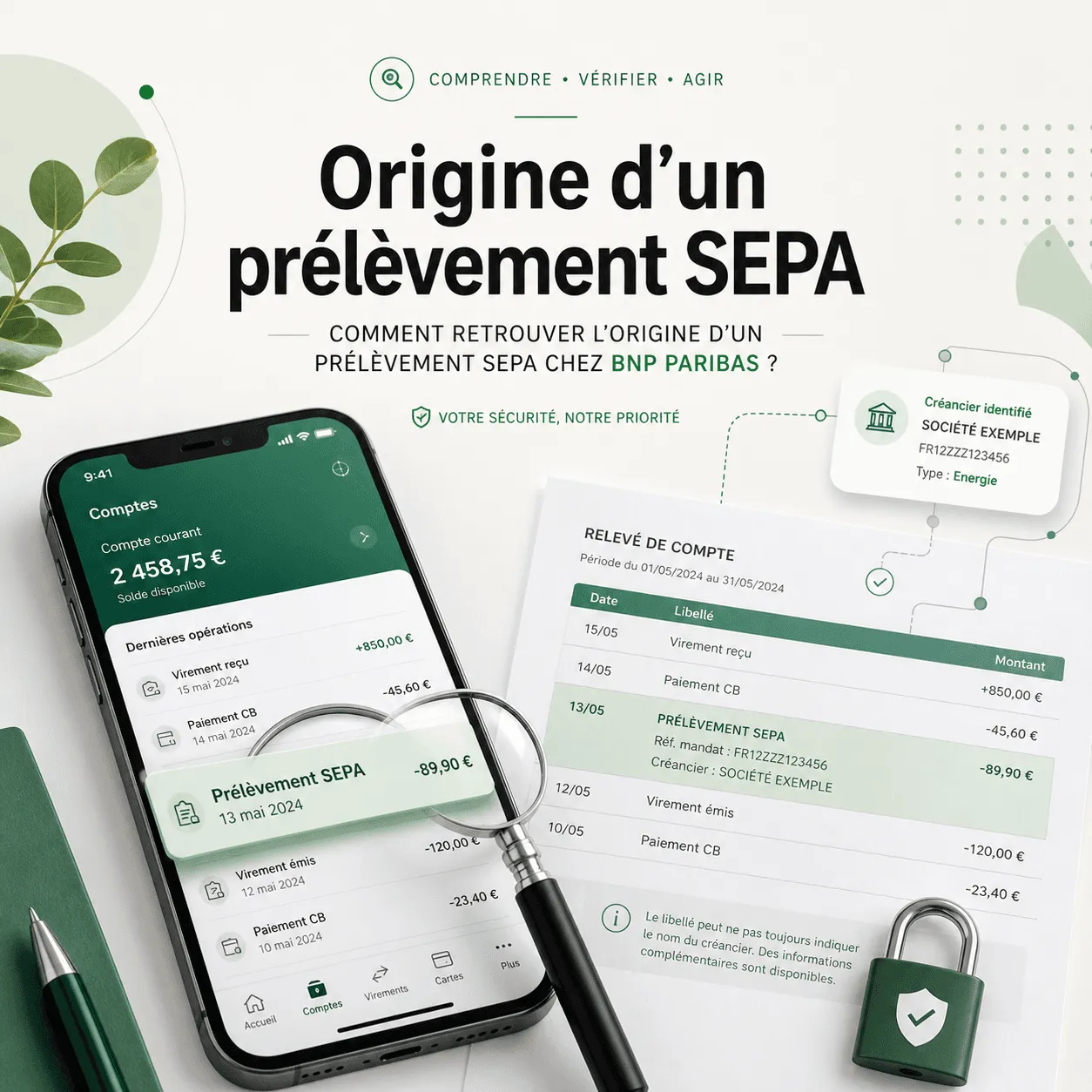
Et si le bénéficiaire dit ne rien avoir reçu ?
Classique. Et c’est précisément là que l’attestation est utile.
Avant d’envoyer un document, vérifiez ces points :
- Le RIB/IBAN du bénéficiaire est correct.
- Le nom du bénéficiaire correspond (un IBAN peut être valide même si le nom affiché diffère parfois, mais ça met le doute).
- La date d’exécution réelle.
- Le type de virement : instantané ou classique.
- Le week-end et jours fériés : un virement SEPA classique peut apparaître en décalé.
Si tout est bon, envoyez l’avis d’exécution ou le PDF. Et gardez une copie.
Que faire si vous ne trouvez aucun bouton de téléchargement ?
On respire. Il y a plusieurs solutions, et certaines sont un peu plus « système D », mais elles marchent.
Option 1 : utiliser « imprimer » puis enregistrer en PDF
Sur ordinateur :
- Ouvrez le détail du virement.
- Cliquez Imprimer.
- Dans la fenêtre d’impression, choisissez Enregistrer en PDF.
C’est souvent la méthode la plus universelle. Même quand il n’y a pas de bouton « télécharger ».
Option 2 : faire une capture, mais proprement
Je le mets quand même, parce que parfois on n’a pas le choix. Mais faites-le bien.
- Capturez l’écran avec le détail complet.
- Assurez-vous que la date, le montant, le bénéficiaire, le statut apparaissent.
- Évitez les captures coupées ou floues.
- Si possible, exportez en PDF ensuite (certains téléphones le proposent).
Ce n’est pas toujours accepté par les administrations. Mais pour un particulier, un propriétaire, une école… ça passe souvent.
Option 3 : demander un document en agence
Si on vous exige une attestation « officielle », tamponnée, signée, avec en-tête bancaire, là, l’espace client ne suffira peut-être pas.
Dans ce cas :
- Contactez votre conseiller BNP Paribas.
- Demandez une attestation de virement ou une attestation d’opération (le terme exact dépend de ce que l’agence peut produire).
- Précisez : date, montant, bénéficiaire, et idéalement la référence de l’opération.
Ça peut être facturé selon les banques et le type de demande. Et ça peut prendre un peu de temps. Donc si c’est urgent, appelez avant de vous déplacer.
 Le Mag Finances
Attestation de virement et sécurité : attention à ce que vous partagez
Un justificatif de virement contient des infos sensibles. Pas forcément catastrophiques, mais sensibles quand même.
Avant d’envoyer votre PDF :
- Vérifiez si votre IBAN complet apparaît.
- Vérifiez si le document affiche votre adresse ou d’autres infos perso.
- Si vous envoyez à quelqu’un que vous ne connaissez pas bien, vous pouvez parfois masquer certaines lignes, selon ce qui est acceptable. Mais attention, certains organismes refusent les documents modifiés.
Et évitez d’envoyer ça n’importe où. Un mail, ça se transfère vite. Un WhatsApp aussi.
Les infos qui doivent apparaître sur une bonne attestation
Pour éviter qu’on vous réponde « ce n’est pas suffisant », voici ce qui, en général, rend le document solide :
- Votre nom (titulaire du compte) ou au moins l’identification du compte
- La date de l’opération
- Le montant
- Le bénéficiaire (nom ou IBAN)
- La référence de l’opération
- Le statut : exécuté, réalisé, effectué (bref, pas seulement « enregistré »)
Si votre PDF ne montre pas le statut, essayez de passer par l’historique des virements plutôt que par l’historique des opérations. C’est parfois plus détaillé.
Questions fréquentes, vite fait
Est-ce que BNP Paribas propose une « attestation de virement » au format officiel ?
Souvent, en ligne, vous obtenez surtout un justificatif ou un avis d’exécution téléchargeable. Pour un document signé, c’est plutôt via l’agence ou votre conseiller, selon le besoin.
Combien de temps le justificatif reste disponible ?
Ça dépend de l’interface et de l’ancienneté de l’opération. En pratique, les opérations restent visibles longtemps dans l’historique, mais les boutons « PDF » peuvent être plus capricieux sur de très anciennes opérations. Si vous devez archiver, faites-le dès que possible.
Est-ce que je peux télécharger une attestation pour un virement reçu ?
Vous pouvez télécharger un justificatif d’opération entrante via l’historique, oui. Mais ce n’est pas une « attestation de virement émis ». Si quelqu’un veut prouver qu’il vous a payé, c’est plutôt à lui de fournir son avis d’exécution.
Récap simple, parce qu’on aime tous les récap
Si vous voulez télécharger une attestation de virement BNP Paribas, la logique est toujours la même :
- Retrouvez le virement (dans opérations ou historique des virements).
- Ouvrez le détail complet.
- Téléchargez en PDF ou utilisez Imprimer : enregistrer en PDF.
- Si on exige un document officiel, demandez en agence.
Et si vous êtes pressé, le combo le plus fiable reste : site web sur ordinateur, détail du virement, imprimer, enregistrer en PDF.
Voilà. Pas glamour, mais efficace. Et au moins, la prochaine fois qu’on vous demande « vous pouvez me l’envoyer ? », vous ne perdez pas 40 minutes à chercher un bouton qui change de place selon les mises à jour.
Questions fréquemment posées
Qu'est-ce qu'une attestation de virement BNP Paribas et quels documents peut-elle inclure ?
Une attestation de virement BNP Paribas peut désigner plusieurs documents : la confirmation d'un virement programmé ou immédiat, l'avis d'exécution qui prouve que le virement a été réellement effectué, le relevé d'opérations montrant la ligne de débit, ou une attestation bancaire signée délivrée en agence. En général, on cherche un PDF indiquant la date, le montant, le compte débité, le bénéficiaire et le statut « exécuté ».
Comment vérifier le statut d'un virement avant de chercher une attestation chez BNP Paribas ?
Il est important de vérifier si votre virement est immédiat classique (exécuté rapidement), instantané (quelques secondes), programmé (enregistré pour exécution ultérieure) ou permanent (récurrent). Si le virement est seulement « enregistré » ou « en attente », vous n'aurez pas d'attestation d'exécution mais seulement une confirmation de saisie. Le statut du virement détermine quel justificatif vous pouvez obtenir.
Comment télécharger une attestation de virement depuis l'application mobile BNP Paribas ?
Ouvrez l'application BNP Paribas, allez dans Comptes puis sélectionnez le compte débité. Dans l'onglet Opérations ou Historique, trouvez la ligne correspondant au virement sortant. Touchez-la et cherchez une option comme Télécharger, Partager, Exporter en PDF ou Obtenir un justificatif. Selon la version de l'appli, ces options peuvent varier et ne pas toujours s'appeler "attestation".
Que faire si je ne trouve pas l'option pour télécharger une attestation dans l'application BNP Paribas ?
Essayez d'ouvrir le détail complet de l'opération car parfois le PDF apparaît après avoir déroulé toutes les informations. Vérifiez que vous êtes bien sur la ligne du virement sortant (débit) et non sur un regroupement. Cherchez aussi un bouton « … » ou une icône en haut à droite qui pourrait cacher l'option d'export. Si cela bloque toujours, passez par le site web sur ordinateur où les boutons PDF sont souvent plus visibles.
Quelle différence entre confirmation de virement et avis d'exécution chez BNP Paribas ?
La confirmation de virement indique que votre ordre a bien été pris en compte par la banque mais ne garantit pas que les fonds ont déjà été transférés. L'avis d'exécution est un document plus solide qui prouve que le virement a été effectivement réalisé et que les fonds sont partis du compte débité.
Quand ai-je besoin d'une attestation bancaire signée pour un virement chez BNP Paribas ?
L'attestation bancaire signée est un document officiel généralement délivré en agence sur demande spécifique quand un tiers exige une preuve formelle du paiement (par exemple un notaire ou une administration). Elle est plus rare et dépasse souvent la simple preuve téléchargeable disponible en ligne.


